


Przez ostatnie kilka tygodni rozwijałem własne rozwiązanie do obsługi stacji APRS. Założenie było proste: ma być lekkie, łatwe do uruchomienia, wygodne w konfiguracji i oparte o realne potrzeby operatora, a nie o przyzwyczajenia z dawnych lat. Tak powstał APRSBox.
APRSBox to lekka i nowoczesna alternatywa dla takich rozwiązań jak APRX czy APRSIS32. Łączy prostą instalację, czytelny interfejs webowy, wygodną konfigurację oraz skuteczne mechanizmy filtrowania i obsługi digi.
Każdy, kto kiedykolwiek uruchamiał stację domową, digi albo iGate na bazie APRX-a, APRSIS32, Dire Wolfa, TNC Proxy czy sprzętowych kontrolerów, dobrze wie, że największym problemem nie jest samo radio ani nawet modem. Problemem jest spięcie tego wszystkiego w jedną, stabilną i zrozumiałą całość. Konfiguracja TNC, połączenie z oprogramowaniem, ustawienie beaconów, ścieżek, filtrów, logiki digi i późniejsze poprawki, to zwykle zbiór drobnych zależności, na których łatwo stracić dużo czasu.
Na blogu opisywałem już takie konfiguracje, czasem bardzo szczegółowo, ale mimo to wiele osób i tak potrzebowało pomocy przy uruchomieniu własnej stacji. I właśnie z tej praktycznej potrzeby powstał APRSBox.
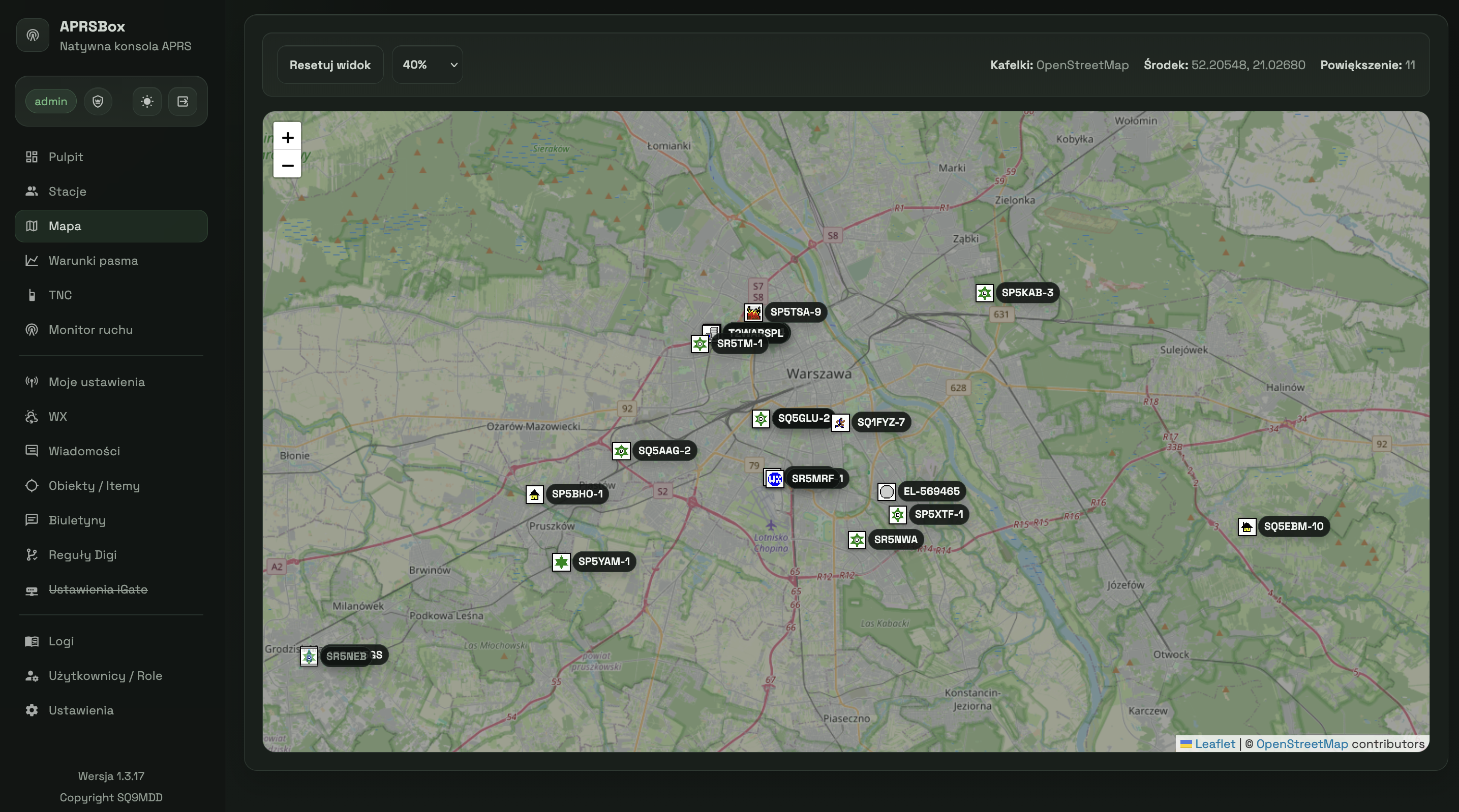
Okno APRSBox z mapą, w trybie nocnym.
Celem było zbudowanie rozwiązania typu „z paczki”: instalowanego jednym poleceniem, prostszego w konfiguracji i spójnego od strony całego środowiska pracy. Zamiast osobno zestawiać TNC, APRX-a, dodatkowe narzędzia i własne poprawki konfiguracyjne, dostajemy jeden ekosystem, w którym wszystkie najważniejsze elementy są podane w bardziej uporządkowanej formie.
APRSBox ma po prostu rozwiązać problemy, które do tej pory były standardem: trudną instalację, rozproszoną konfigurację, mało czytelne zależności między komponentami i wysoki próg wejścia dla osób, które chcą po prostu uruchomić własną stację APRS i nie spędzić nad tym kilku wieczorów.
Na początek pokażę najprostszy i najbardziej praktyczny wariant: uruchomienie stacji na Raspberry Pi, modemie VP-Digi oraz dowolnym radiu pracującym w paśmie 2 m.
Instalacja systemu operacyjnego na Raspberrypi
Do testów użyłem Raspberry Pi 2 B z 1 GB pamięci RAM. To nadal bardzo prosta i tania platforma, a przygotowanie systemu jest wyjątkowo łatwe dzięki oficjalnemu narzędziu Raspberry Pi Imager, które pozwala nagrać system na kartę SD w zasadzie bez zagłębiania się w techniczne szczegóły.
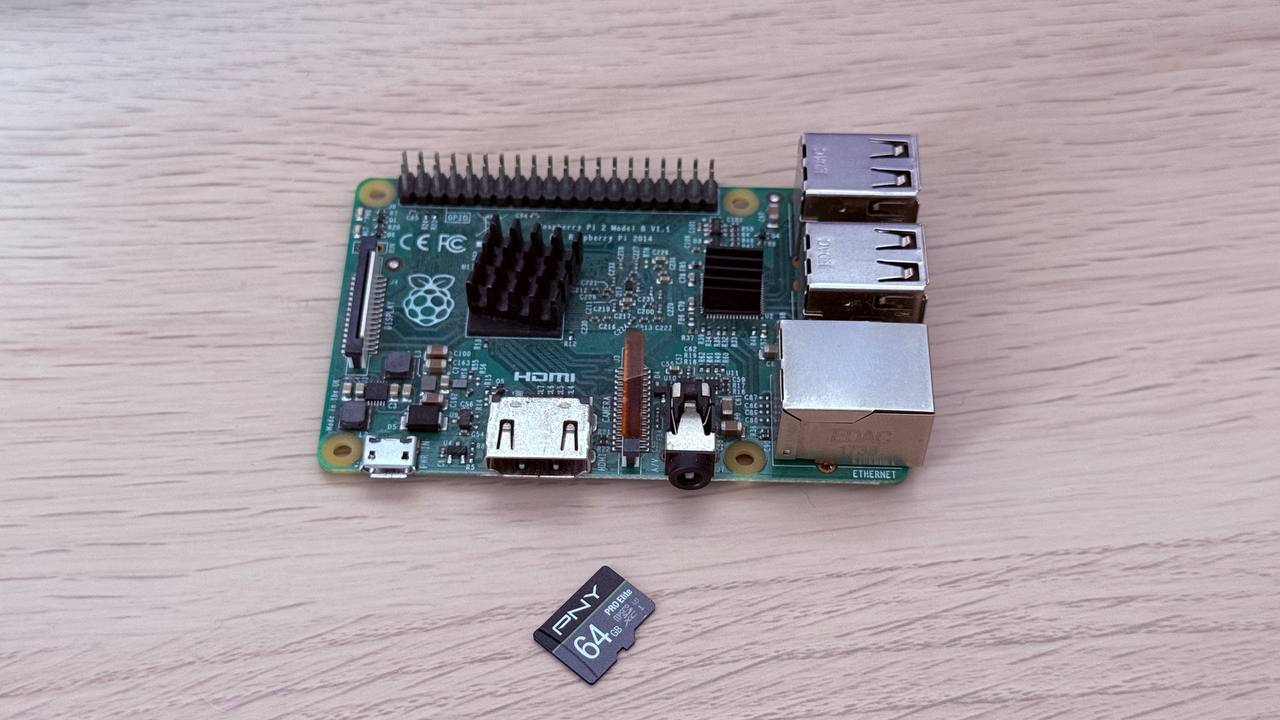
Raspberrypi i karta SD zestaw gotowy do instalacji
Cały proces instalacji jest prowadzony krok po kroku. Na etapie przygotowywania karty warto od razu ustawić nazwę użytkownika, hasło, konfigurację sieci Wi-Fi oraz obowiązkowo włączyć dostęp przez SSH. Dzięki temu po uruchomieniu Raspberry Pi można od razu zalogować się zdalnie do urządzenia i przejść do instalacji APRSBoxa.
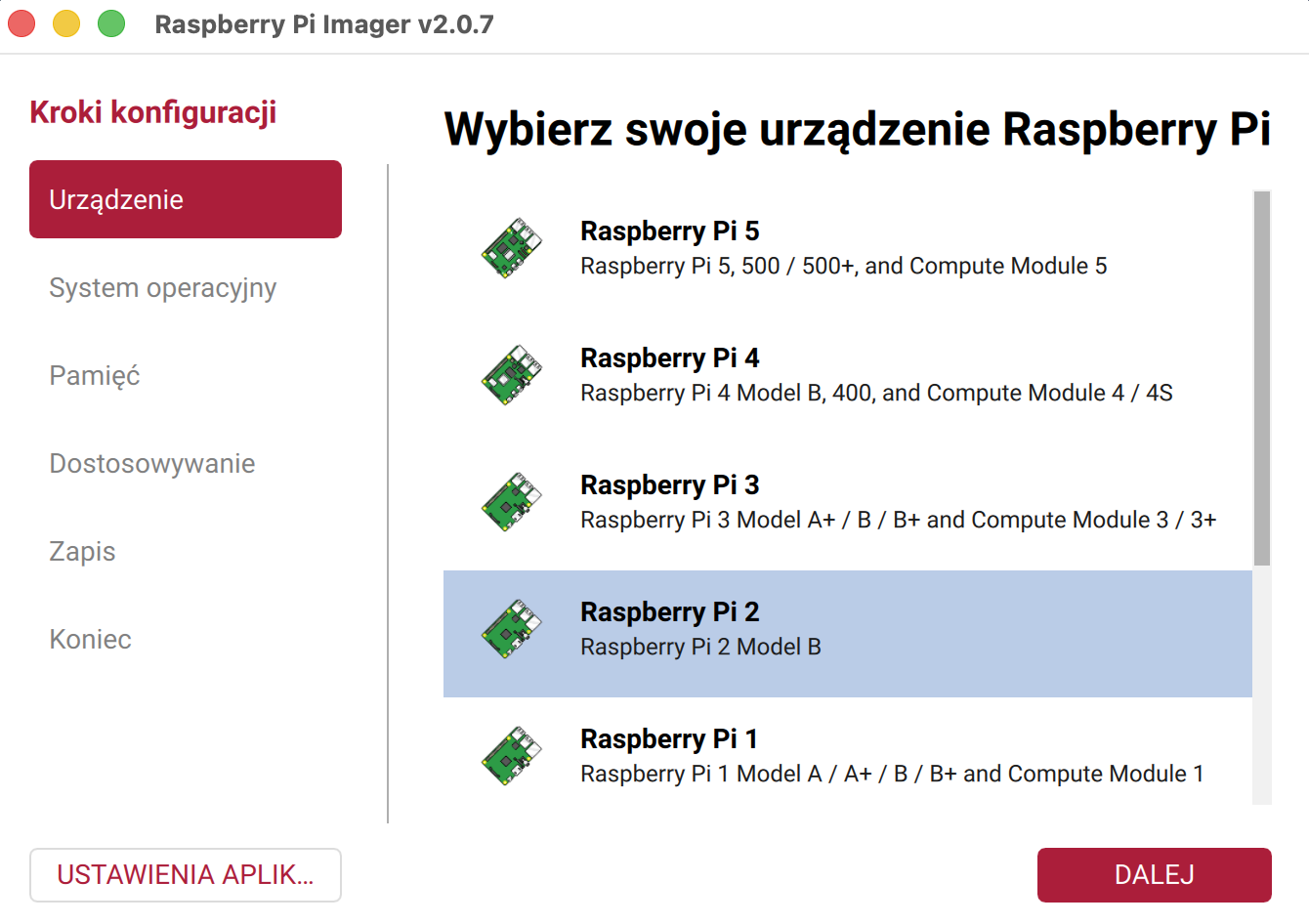
Krok 1. – Wybieramy model raspberrypi
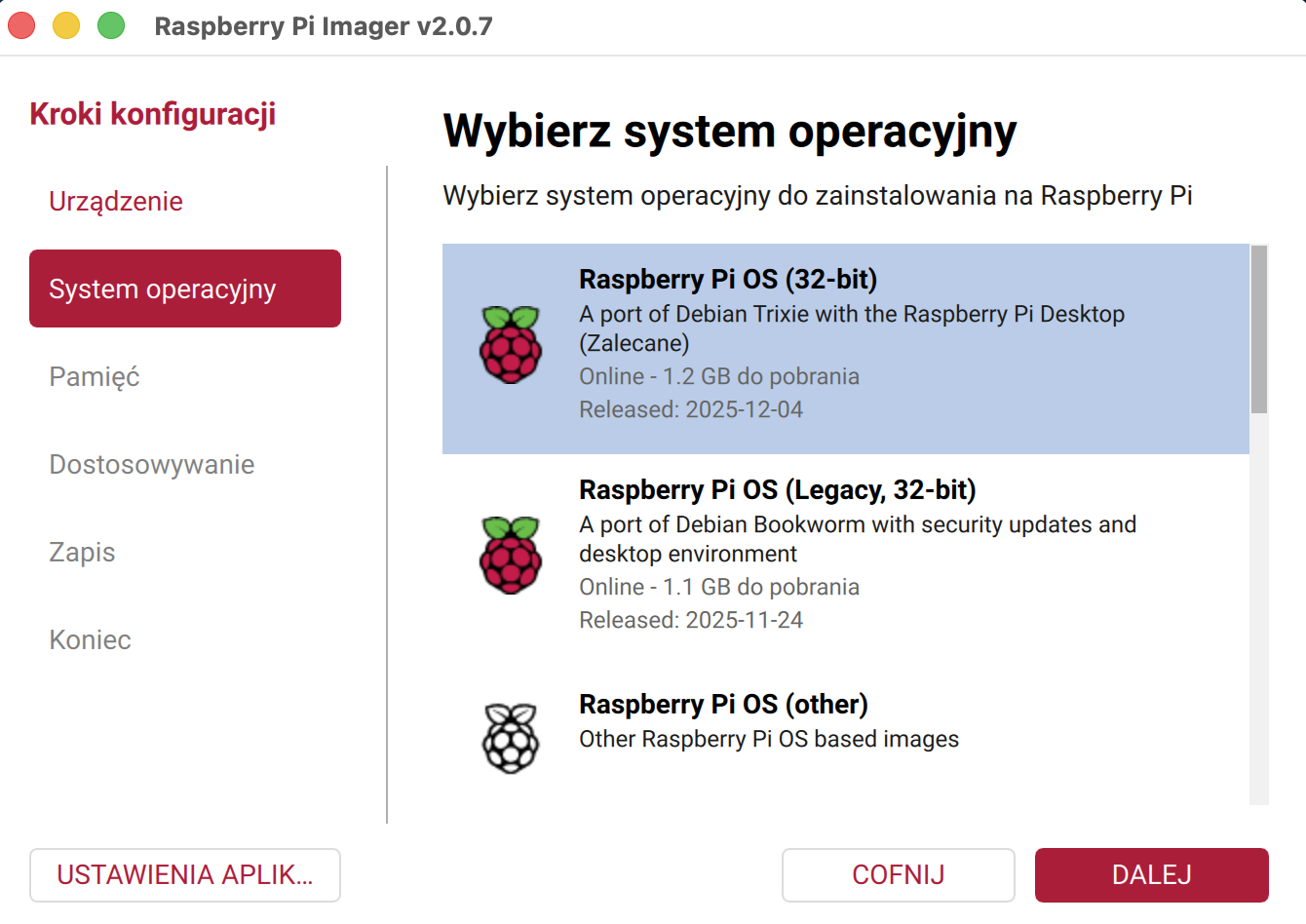
Krok 2. – Wybieramy system operacyjny, nalezy wybrac najswiezszą wersję by nie bylo problemu z aktualizacjami. Graficzny interface uzytkownika nie jest konieczny a dzieki temu system bedzie lżejszy.
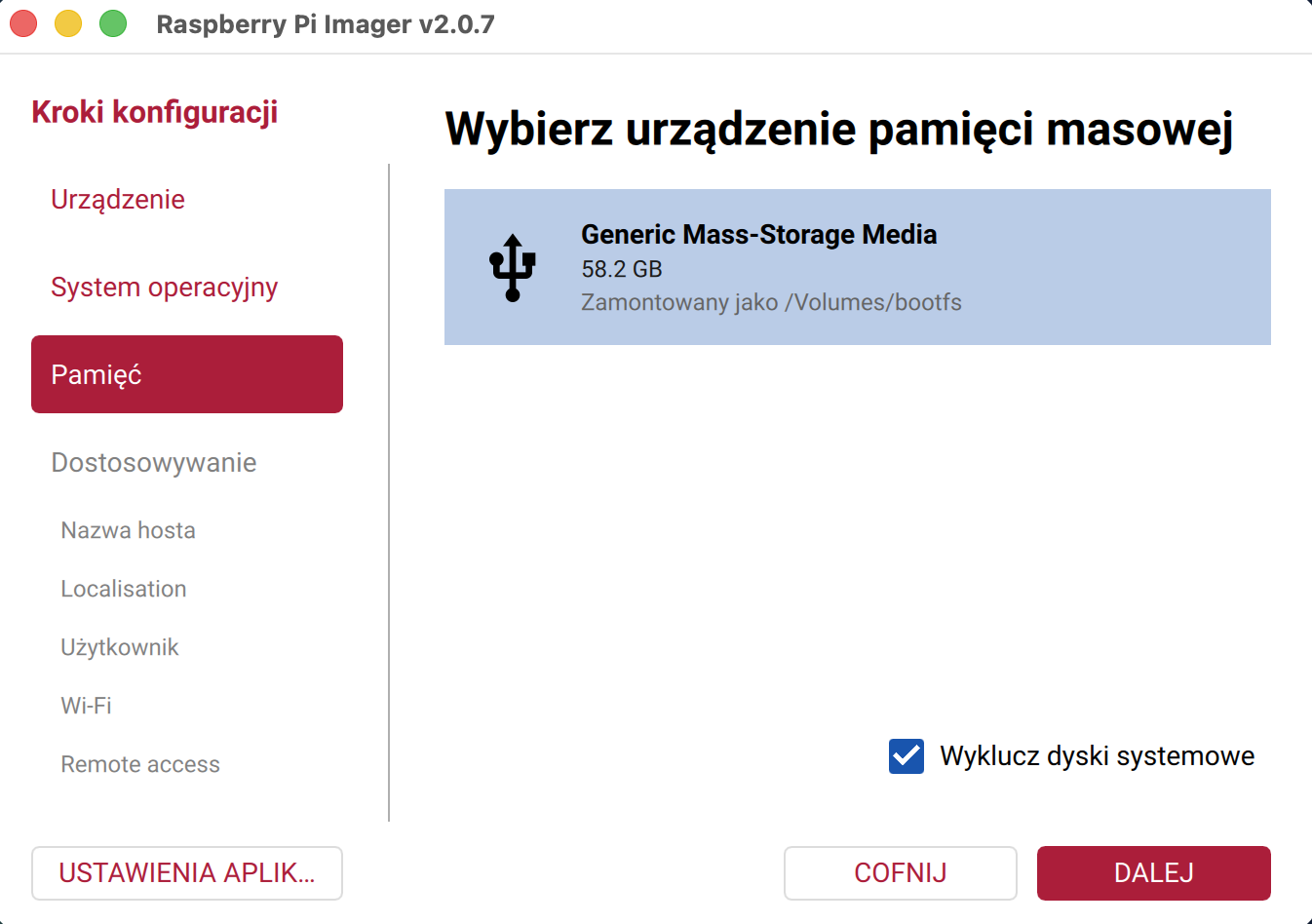
Krok 3. – Wskazujemy kartę SD na której zapiszemy dane.
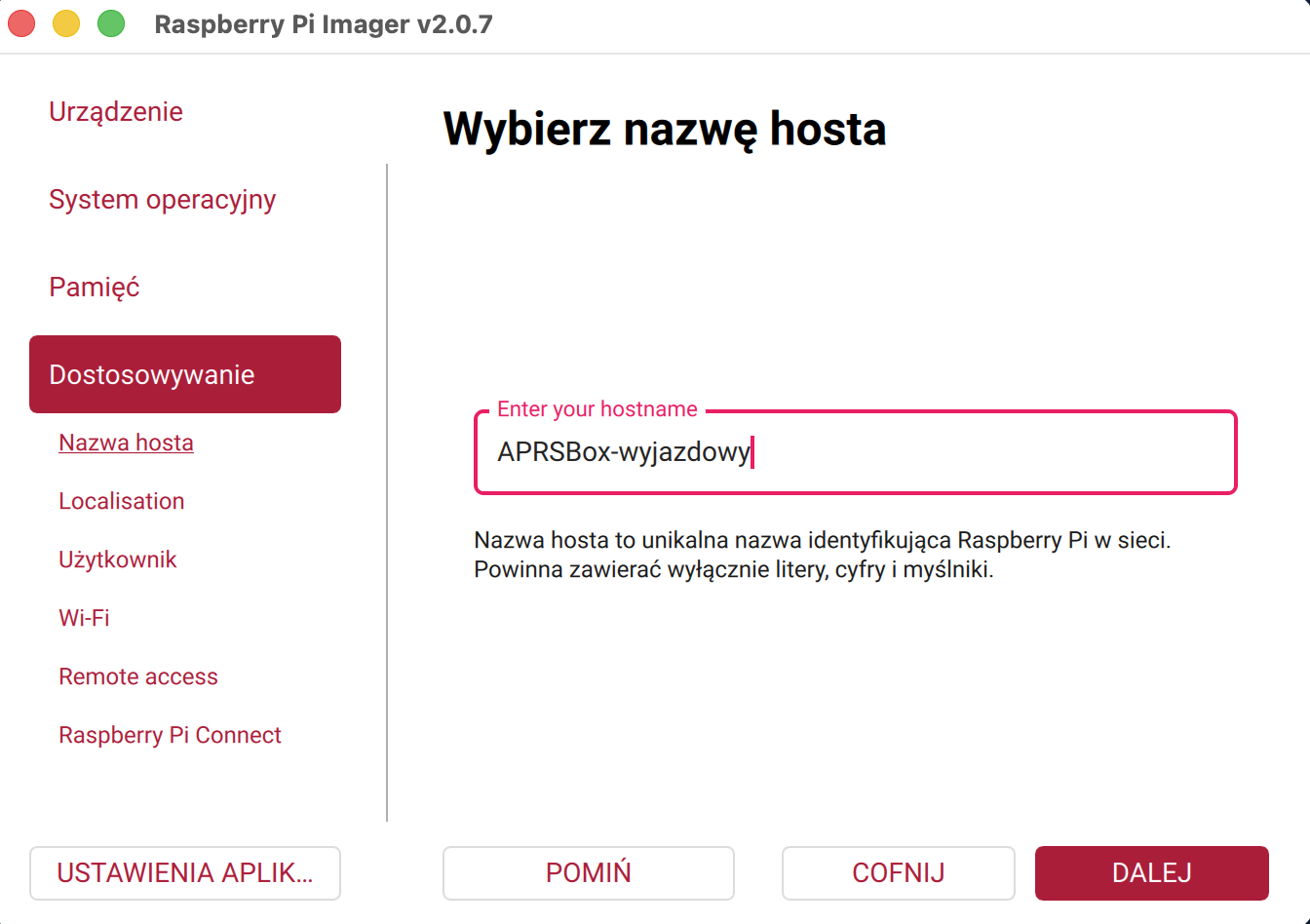
Krok 4. – Nazwa hosta.
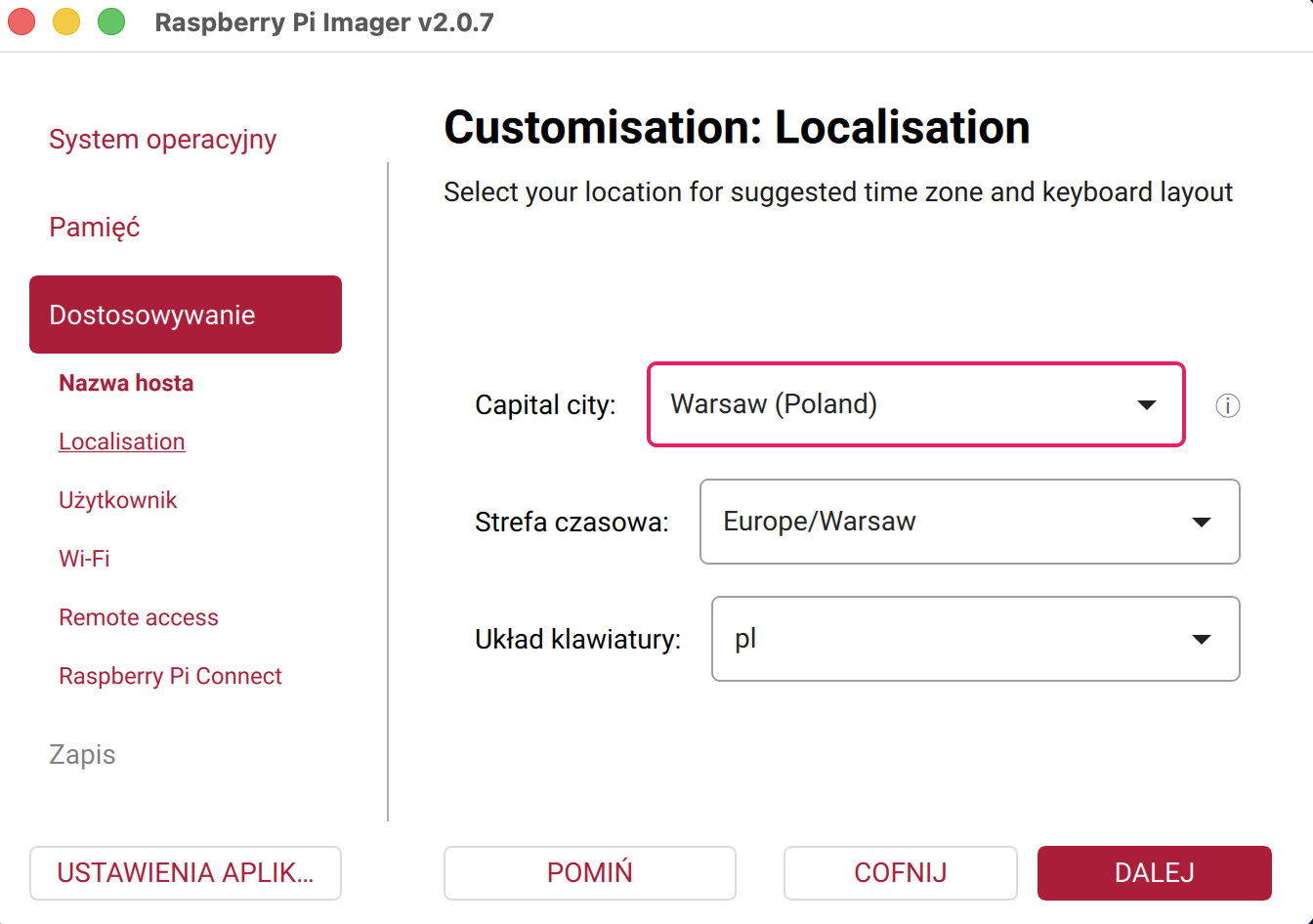
Krok 5. – Ustawianie strefy czasowej.
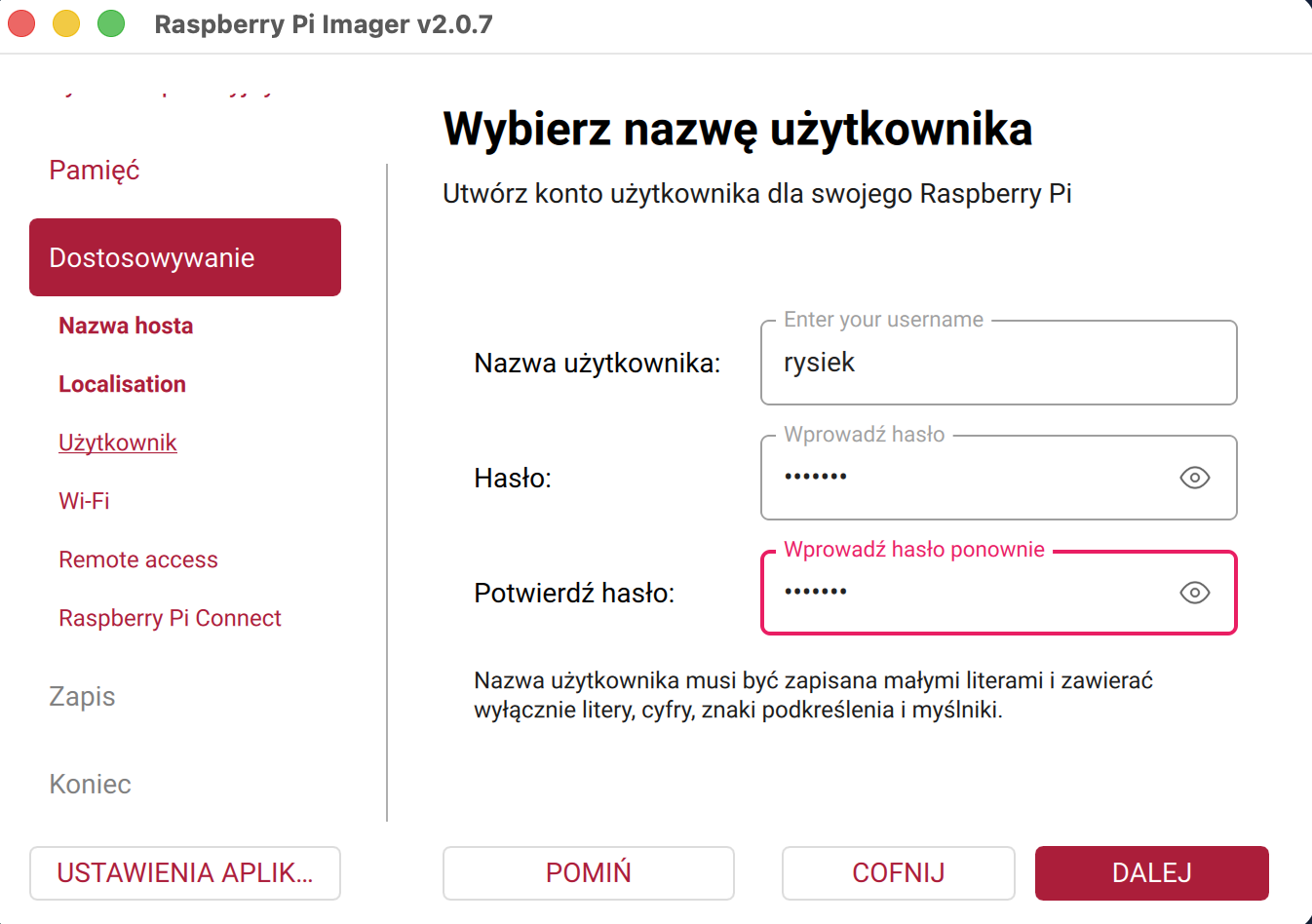
Krok 6. – Nazwa użytkownika i hasło.
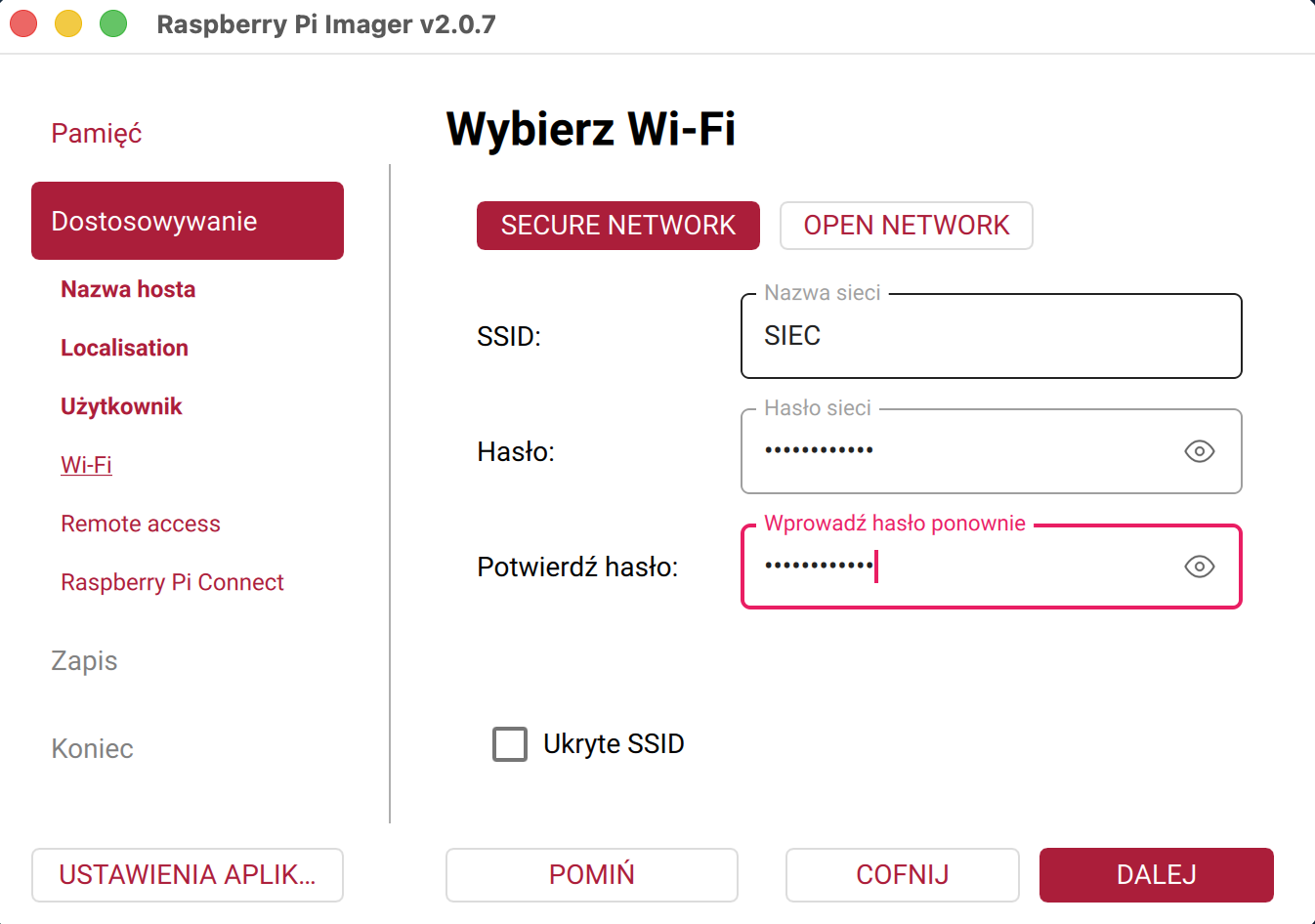
Krok 7. – Ustawienia sieci WiFi, W moim raspberry niema komunikacji Wifi wic ten krok mozna pominac.
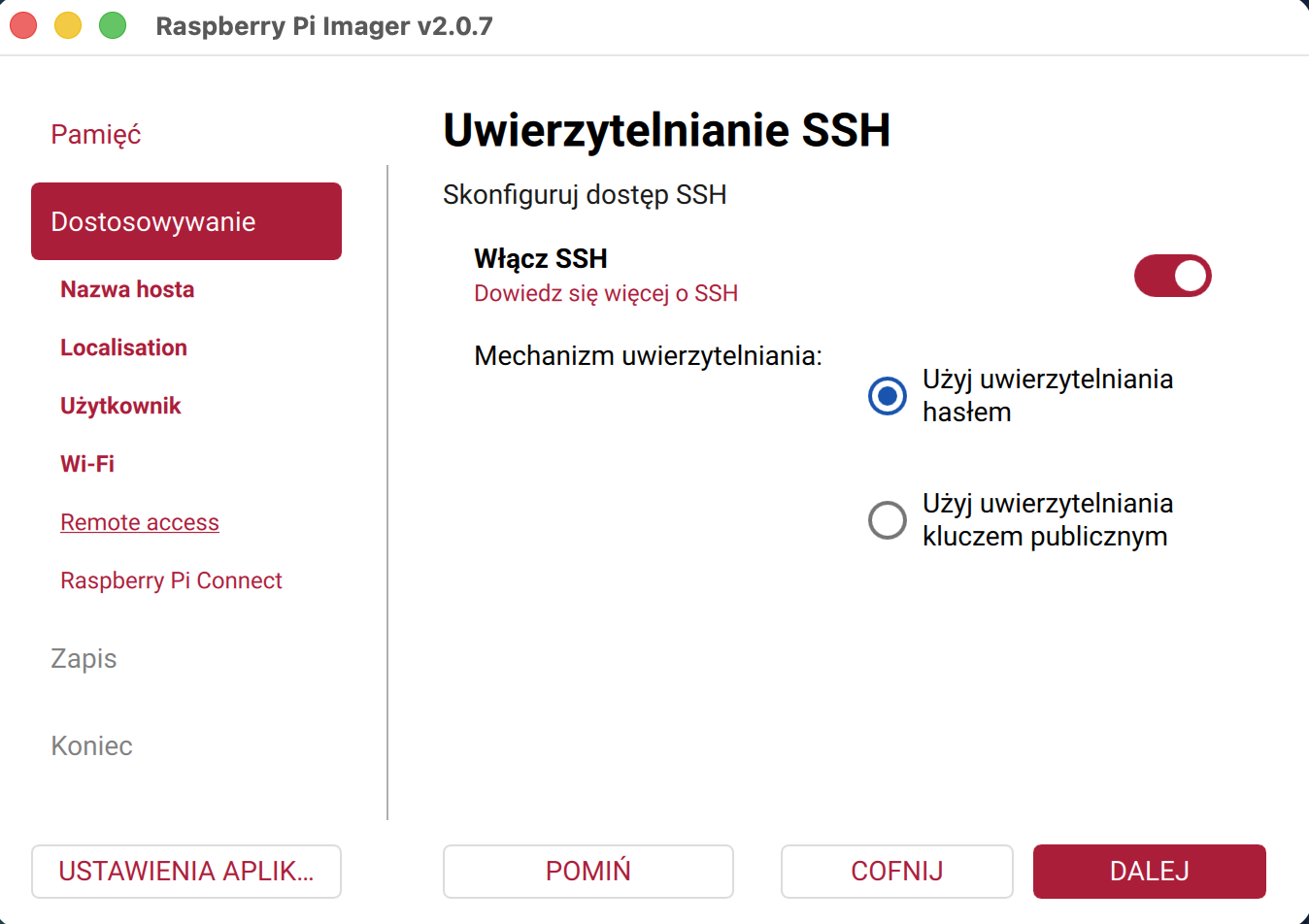
Krok 8. – Uruchamiamy SSH.
Po kilku kliknięciach i kilku minutach później, karta SD z gotowym, czystym systemem jest już przygotowana, więc można włożyć ją do Raspberry Pi, podłączyć urządzenie i je uruchomić.
Jeśli Raspberry Pi zostało podłączone do sieci LAN z dostępem do Internetu, kolejnym krokiem jest sprawdzenie, jaki adres IP otrzymało. Najprościej zrobić to za pomocą narzędzia Angry IP Scanner albo po prostu sprawdzając listę klientów DHCP w panelu routera.
Znając adres IP urządzenia, można zalogować się do niego przez SSH, używając na przykład PuTTY lub dowolnego innego klienta, a następnie przejść do instalacji APRSBoxa.
Instalacja APRSBoxa
Sam proces instalacji jest bardzo prosty, ale przed jego rozpoczęciem warto najpierw zaktualizować system. Dzięki temu zmniejszamy ryzyko problemów z pakietami i mamy większą pewność, że cała instalacja przebiegnie poprawnie
sudo apt update
sudo apt upgrade -y
Gdy proces się zakończy, przechodzimy na stronę projektu na GitHubie:
https://github.com/SQ9MDD/APRSBox
W opisie projektu trzeba odszukać aktualne polecenie instalacyjne dla Raspberry Pi:
curl -fsSL https://raw.githubusercontent.com/SQ9MDD/APRSBox/main/scripts/install.sh | \
  sudo env APRSBOX_GIT_URL=https://github.com/SQ9MDD/APRSBox.git APRSBOX_GIT_BRANCH=main sh
Wystarczy skopiować to polecenie i wkleić je do okna konsoli. Instalator automatycznie utworzy potrzebną strukturę katalogów, pobierze wymagane składniki i zainstaluje całą aplikację w katalogu /opt/aprsbox. Zakłada także użytkownika dla aplikacji i dodaje jej uprawnienia do korzystania z portów USB do ktorych podłączymy TNC.
W trakcie instalacji pojawi się także pytanie o ustawienie loginu i hasła. Ten krok można na razie pominąć, naciskając Enter. Instalator może pracować nawet kilkanaście minut zależy to od prędkości procesora wybranej wersji raspbiana i przepustowości łącza do internetu.
Po zakończeniu pracy instalatora APRSBox jest gotowy do uruchomienia. Interfejs WWW będzie dostępny pod adresem IP urządzenia na porcie 8000, na przykład:
http://192.168.0.20:8000
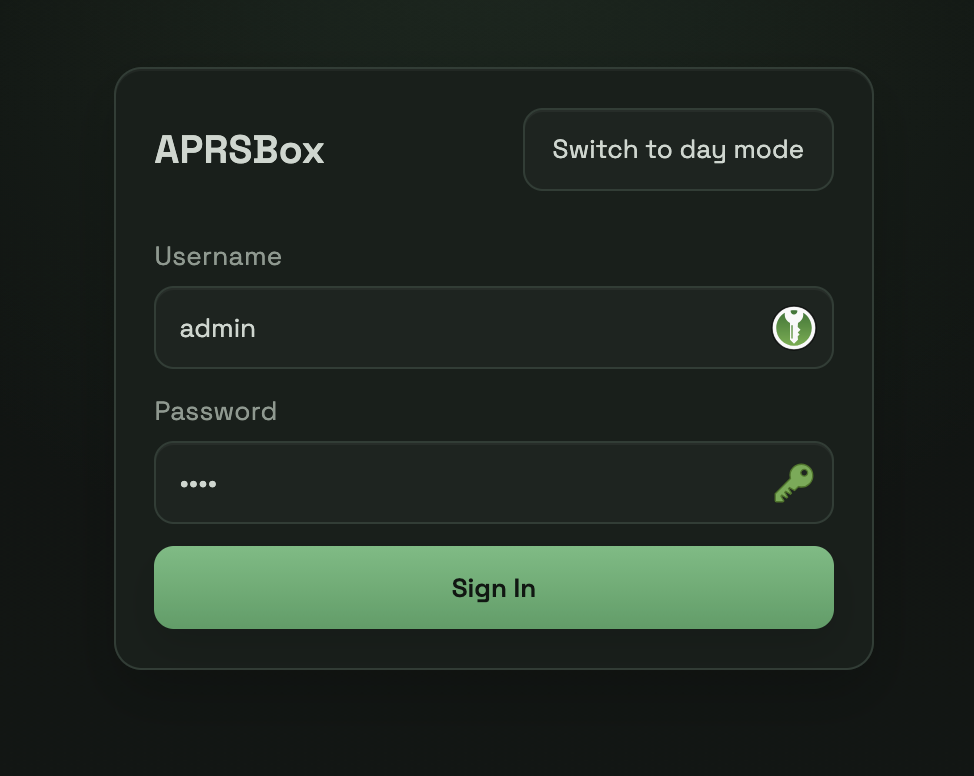
Okno logowania do APRSBox’a
Domyślny login do systemu to admin, a hasło aprs. Po zalogowaniu trafiamy na dashboard z krótkim podsumowaniem stanu systemu. Po lewej stronie znajduje się menu, za pomocą którego poruszamy się po całej aplikacji. W tym samym miejscu widoczne są również informacje o zalogowanym użytkowniku oraz przyciski zmiany wyglądu interfejsu, na przykład trybu dziennego i nocnego.
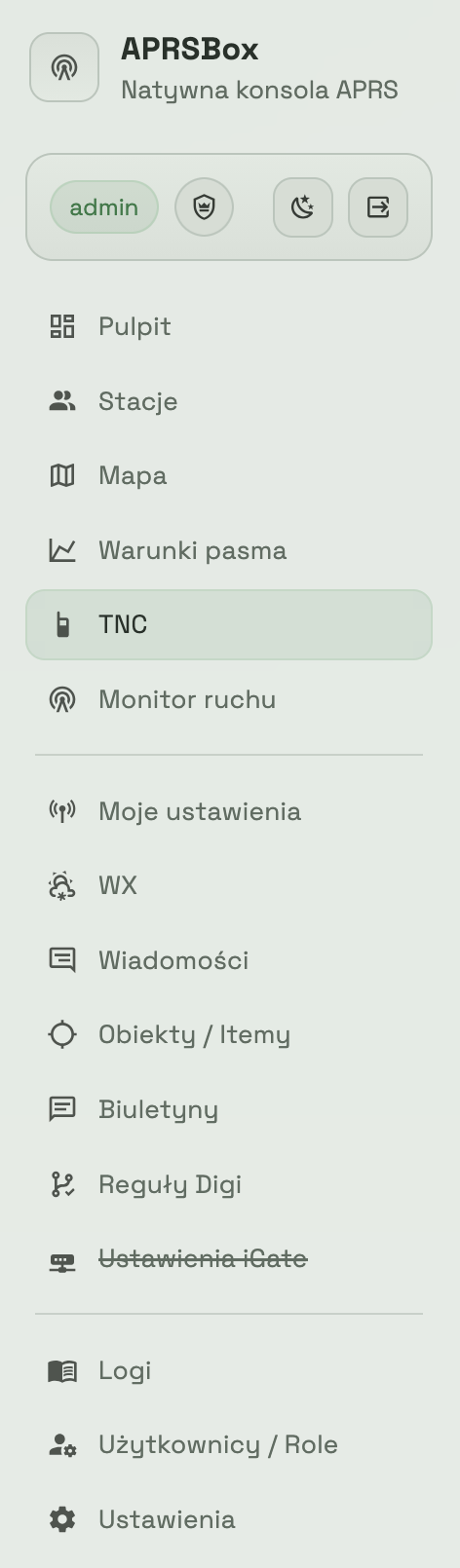
Menu aplikacji.
Pracę z systemem najlepiej rozpocząć od wejścia do zakładki Settings i ustawienia preferowanego języka aplikacji.
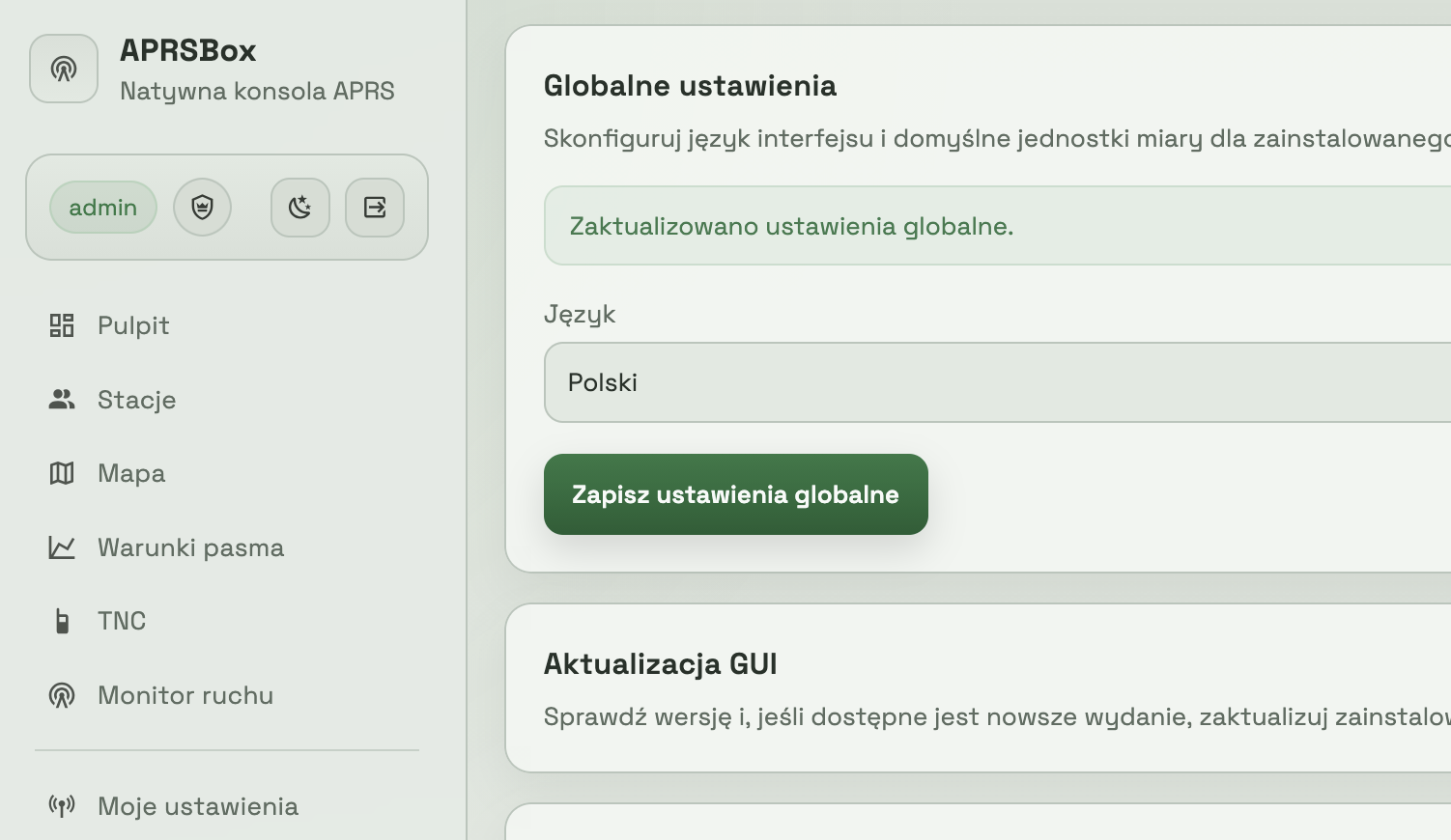
Konfiguracja interfejsu.
Pierwszym istotnym krokiem jest konfiguracja TNC. APRSBox pozwala skonfigurować modem pracujący w trybie KISS, podłączony lokalnie przez USB, albo połączenie zdalne przez TCP. W opisywanym przypadku używam modemu TNC podłączonego bezpośrednio do Raspberry Pi.
Zanim wpiszemy dane w formularzu, warto upewnić się za pomocą konsoli po ssh, że modem został poprawnie wykryty przez system. Najprościej sprawdzić to poleceniem:
dmesg
W wyniku jego wykonania kilka ostatnich linii pokaże pod jaka nazwą wykryl sie modem.
Wpisujemy dane w formularz, dodając przed nazwą modemu /dev. Tutaj uwaga możemy też zaznaczyć udostępnianie naszego modemu dla innych aplikacji APRS w tym celu należy zaznaczyć checkbox udostępnij port. Domyślnie jest on destępny dla wszystkich, ale można wpisując adresy w polu Biała lista ograniczyć dostęp dla konkretnego adresu IP.
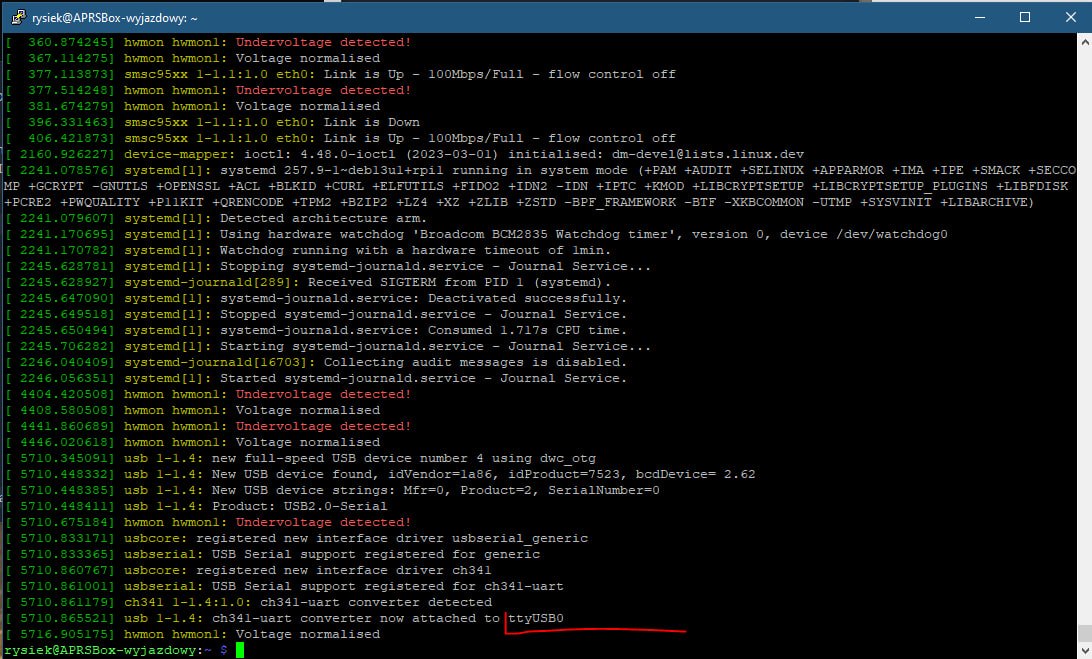
Sprawdzenie nazwy modemu
W ostatnich liniach wyniku powinna pojawić się informacja, pod jaką nazwą urządzenia został wykryty modem. Tę nazwę wpisujemy następnie w formularzu konfiguracji TNC.
Uwaga: Obecnie nazwę podłączonego modemu TNC trzeba sprawdzić ręcznie z poziomu systemu. W przyszłych wersjach APRSBox ten etap ma zostać uproszczony przez automatyczne wykrywanie modemów.
W tym miejscu warto zwrócić uwagę na dodatkową opcję udostępniania modemu innym aplikacjom APRS. Jeśli chcemy z niej skorzystać, należy zaznaczyć pole Udostępnij port. Domyślnie taki port może być dostępny dla wszystkich hostów, ale można to ograniczyć, wpisując wybrane adresy IP w polu Biała lista.
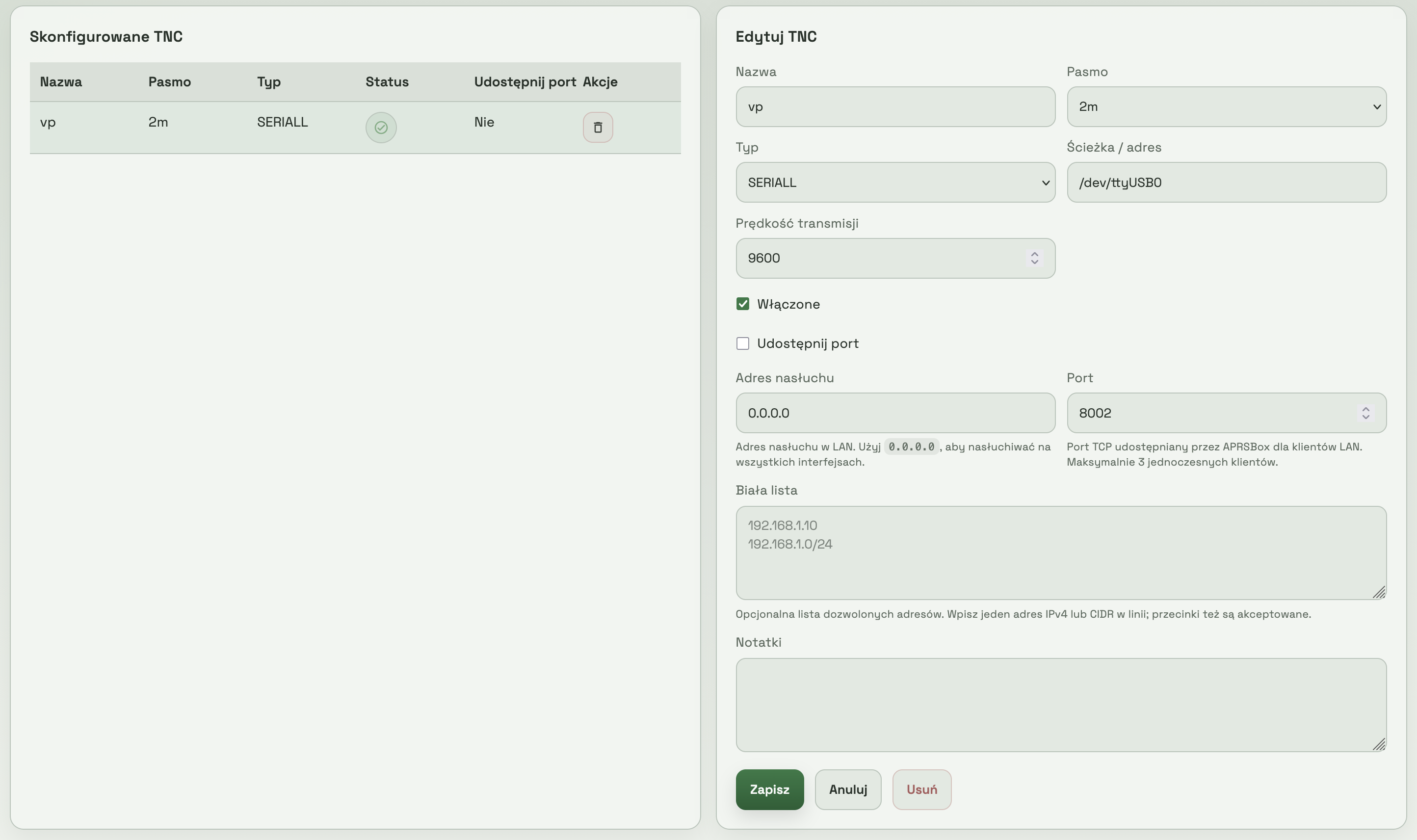
Konfiguracja modemu TNC
Dla pewności możemy jeszcze sprawdzić w sekcji log czy wszystko przebiegło poprawnie.
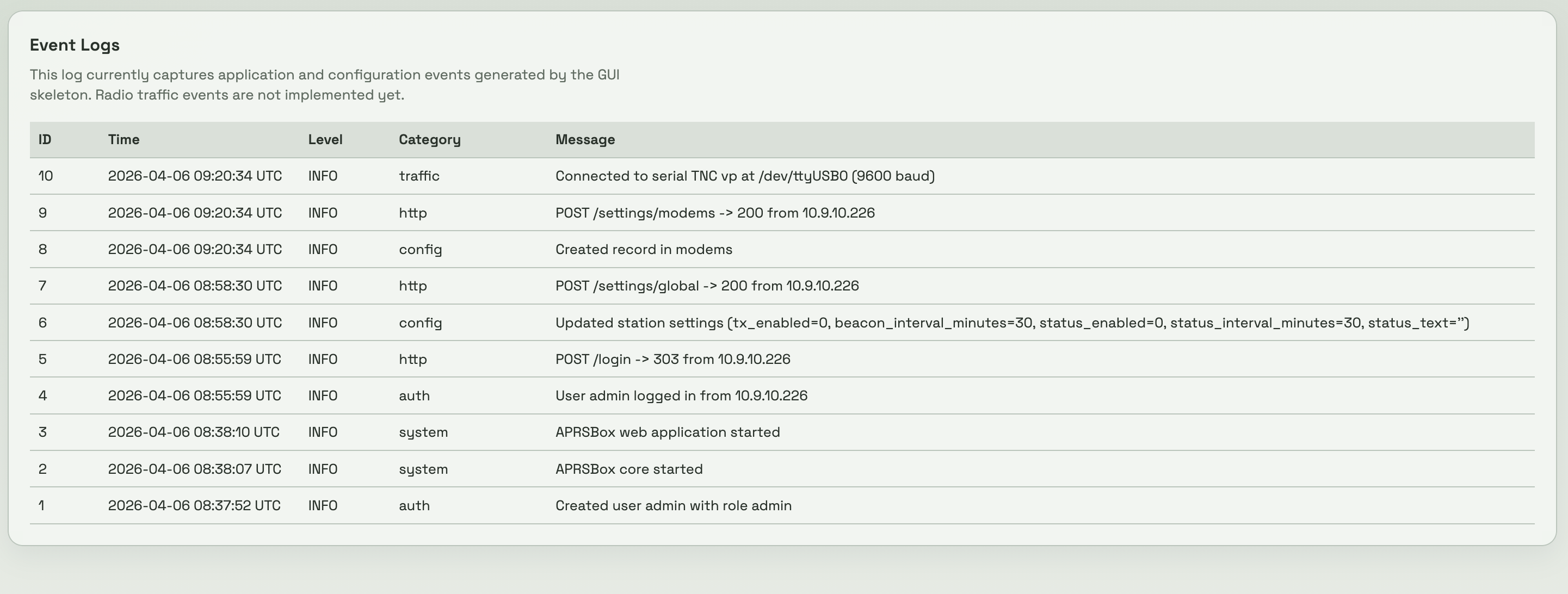
Logi systemowe.
Kolejny krok to sekcja My Settings, czyli Moje ustawienia. To właśnie tutaj podajemy podstawowe informacje o naszej stacji: współrzędne, znak, SSID, ikonę, treść beaconu oraz status stacji.
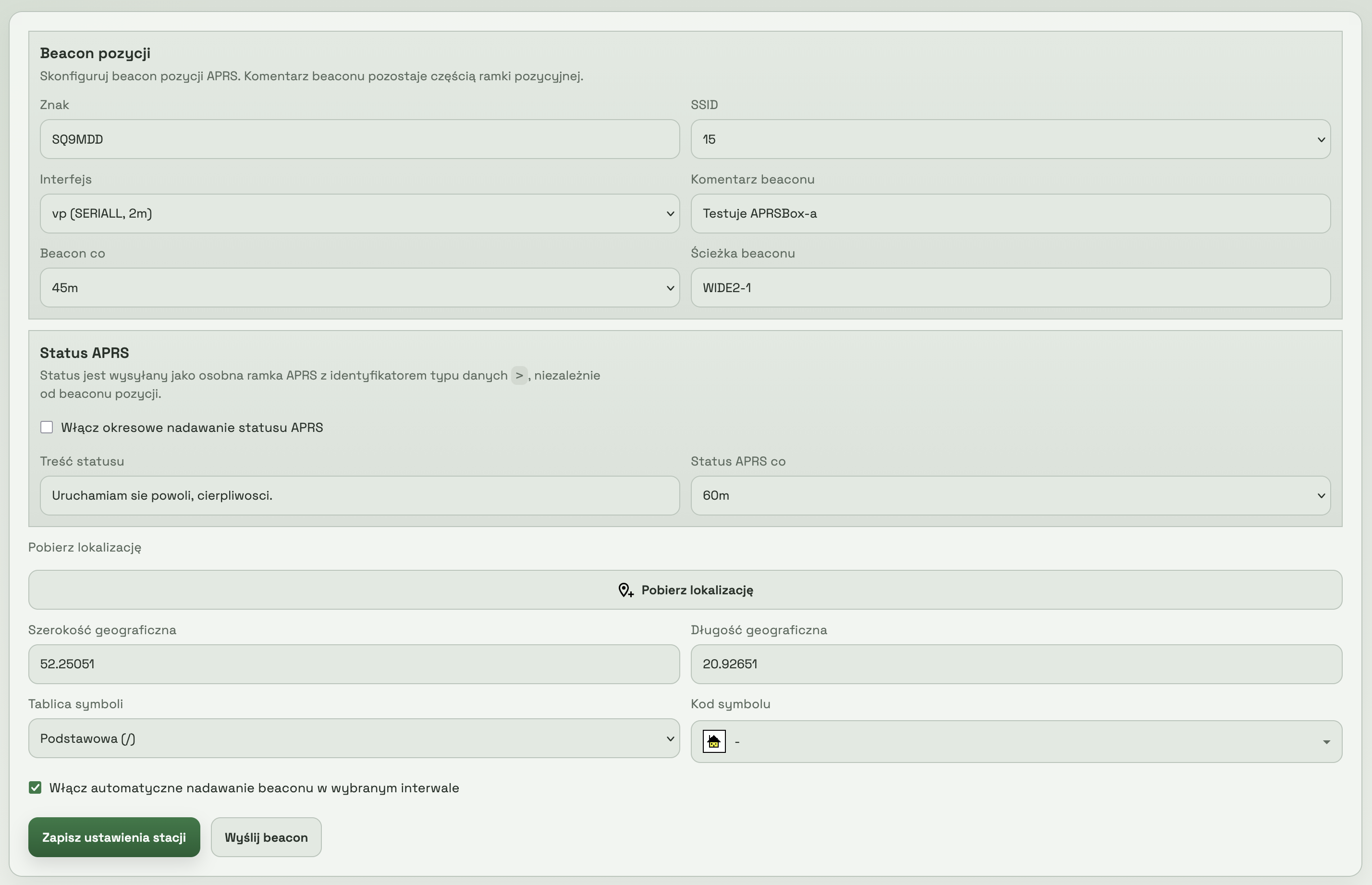
Konfiguracja stacji APRS.
A za pomocą podręcznej mapki ukrytej pod przyciskiem „get location” łatwo ustawimy naszą stację we właściwym miejscu na mapie.
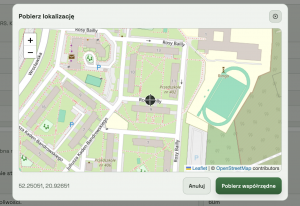
Od tego momentu możemy obserwować ruch w eterze i wysyłać swoje ramki z danymi.
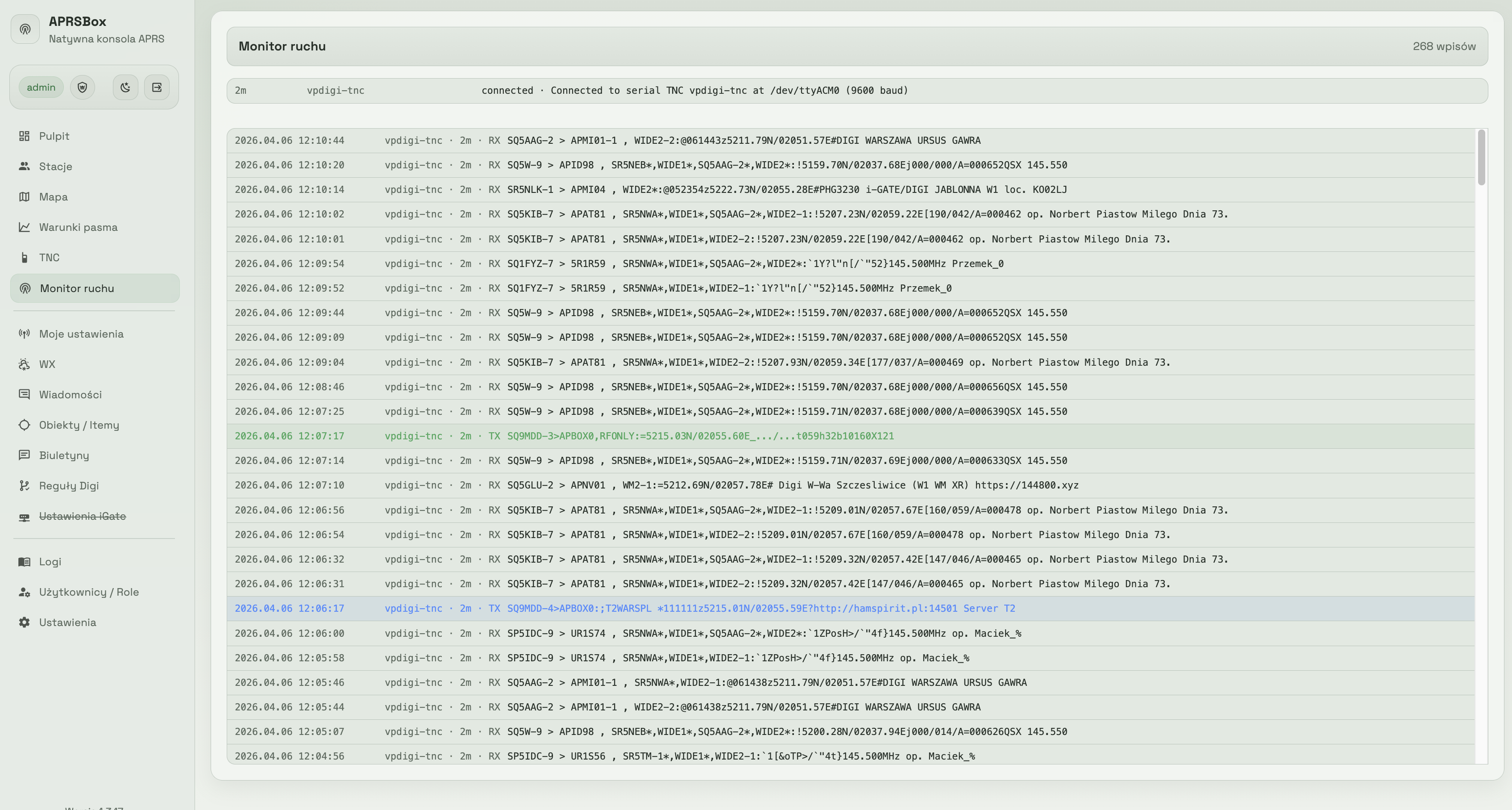
Traffic monitor, podglad ruchu na interfejsach w trybie live.
Listę funkcji, które są już wdrożone i działają w praktyce, pokazują zrzuty ekranu zamieszczone na końcu wpisu. Warto jednak krótko omówić najważniejsze z nich, bo to właśnie one najlepiej pokazują, że APRSBox nie jest już tylko koncepcją, ale realnym narzędziem gotowym do testów.
Do najważniejszych funkcjonalności należą:
- Podgląd stacji na mapie
Aplikacja pozwala śledzić odebrane stacje bezpośrednio na mapie, co znacznie ułatwia ocenę sytuacji w eterze i analizę lokalnego ruchu APRS. Docelowo mapy będą integralną częścią projektu, tak aby możliwe było również korzystanie z systemu w trybie offline. - Lista stacji z dodatkowymi informacjami
Oprócz samej obecności stacji w systemie użytkownik dostaje także bardziej użyteczne dane: odległość od własnej stacji, zdekodowane informacje z ramek, typ sprzętu lub oprogramowania, a także inne szczegóły pomagające lepiej zrozumieć, co faktycznie słychać na paśmie. - Szacowanie warunków pasma
APRSBox potrafi oceniać kondycję pasma na podstawie odbieranych ramek od innych stacji. To funkcja szczególnie przydatna wtedy, gdy chcemy nie tylko odbierać pakiety, ale również lepiej rozumieć aktualne warunki pracy i skuteczność własnej stacji. - Definiowanie własnych obiektów i biuletynów
System umożliwia tworzenie i publikowanie własnych obiektów APRS oraz przygotowywanie biuletynów. Dzięki temu APRSBox może pełnić nie tylko rolę odbiornika lub digi, ale także narzędzia do aktywnego udostępniania informacji w sieci APRS. - Obsługa wiadomości z lokalnym przechowywaniem danych
Wiadomości są przechowywane lokalnie, co pozwala zachować historię komunikacji i wygodniej zarządzać korespondencją. To ważne szczególnie wtedy, gdy system ma działać jako pełnoprawna stacja, a nie tylko jako prosty interfejs do wysyłania i odbioru pojedynczych komunikatów. - Zaawansowana obsługa digi
Jednym z najmocniejszych elementów projektu jest rozbudowany mechanizm DIGI. APRSBox pozwala definiować reguły filtrowania pakietów i budować bardziej zaawansowane scenariusze pracy, w tym również konfiguracje typu crossband digi. To daje znacznie większą kontrolę nad ruchem niż w wielu klasycznych, bardziej sztywnych rozwiązaniach. Aplikacja dzięki podglądowi przepływu ramek w osobnej zakładce pozwala precyzyjnie dopasować sposób działania filtrów. - Konta użytkowników i podział dostępu
Aplikacja obsługuje konta użytkowników, co porządkuje pracę z systemem i pozwala myśleć o APRSBoxie nie tylko jako o narzędziu dla jednej osoby, ale również jako o rozwiązaniu, które można sensownie wdrożyć i udostępnić innym operatorom.
To oczywiście nie jest jeszcze koniec prac. W planach mam kolejne funkcje, dalsze porządkowanie interfejsu oraz dopracowanie brakujących elementów, przede wszystkim modułu iGate. Przed projektem jest też najważniejszy etap, czyli szerokie testy w prawdziwych warunkach pracy. I tu przyda się pomoc kolegów, którzy zechcą sprawdzić APRSBox u siebie, zgłosić uwagi, wychwycić błędy i podpowiedzieć, co warto jeszcze poprawić.
Bo właśnie teraz projekt wchodzi w moment, w którym najwięcej można zyskać dzięki praktycznym testom.
Jeśli więc temat Cię interesuje i chcesz sprawdzić APRSBox w działaniu, to zdecydowanie warto się w to włączyć.
Rysiek.
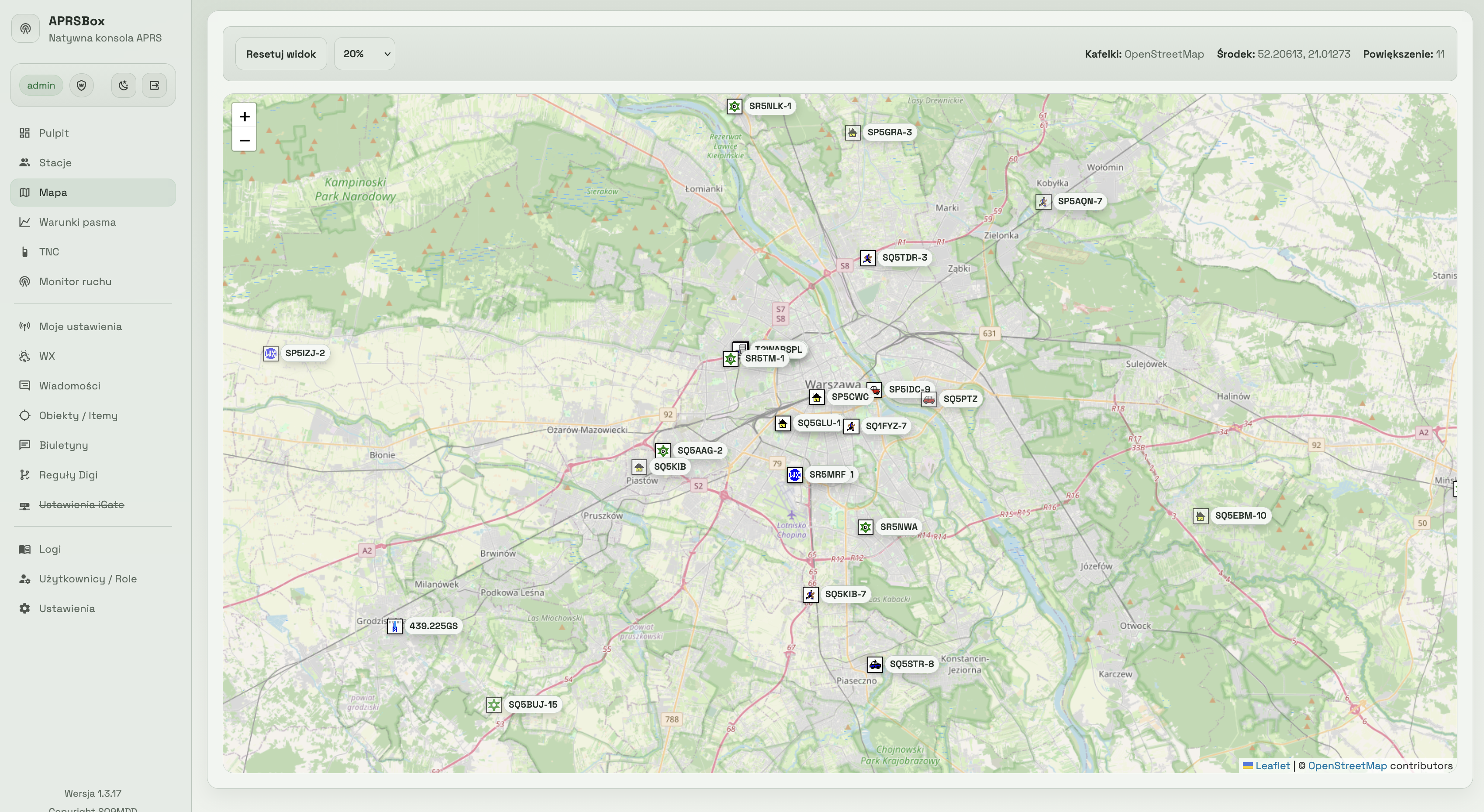
Mapa w APRSBox
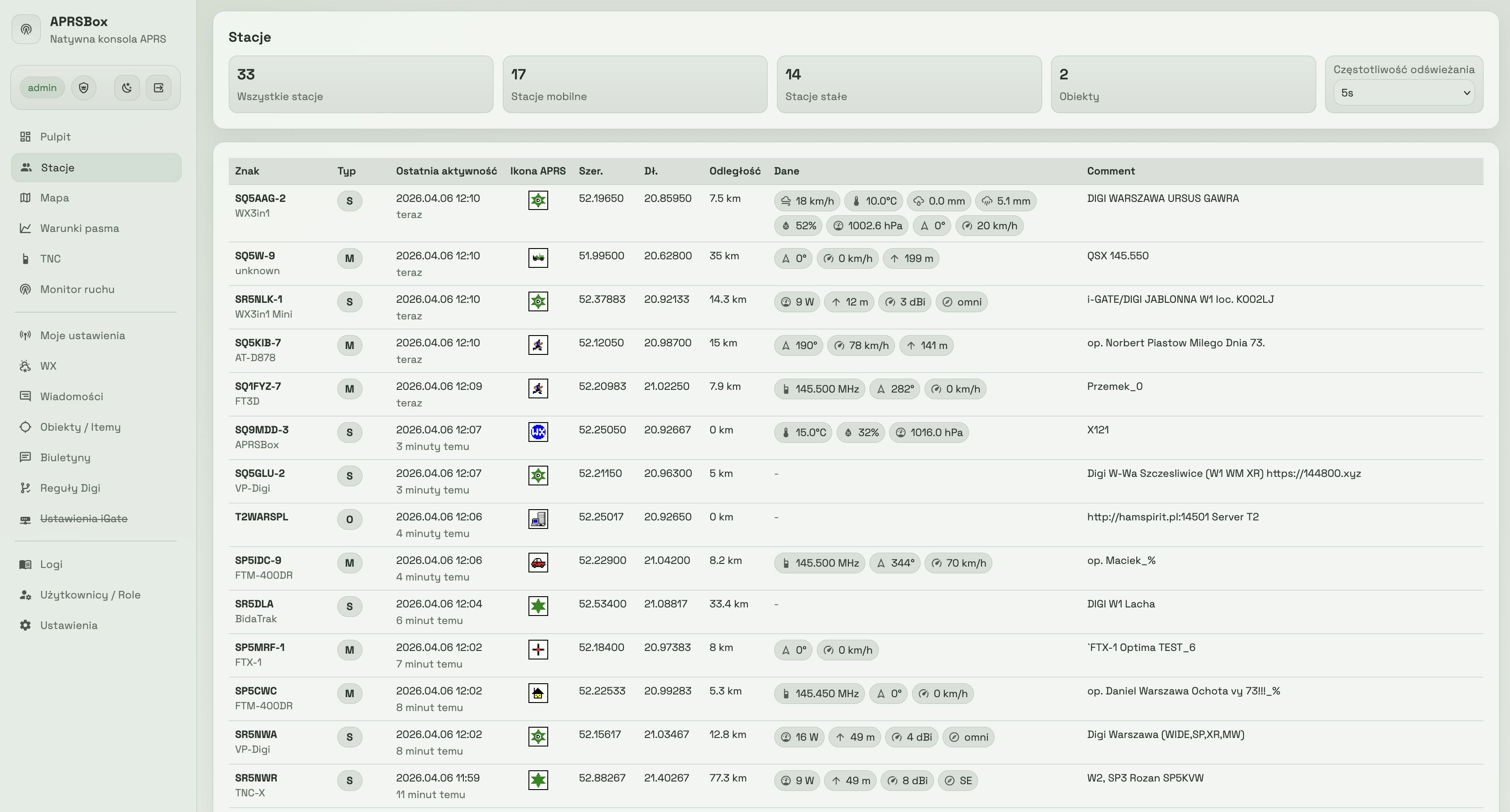
Podgląd listy stacji.
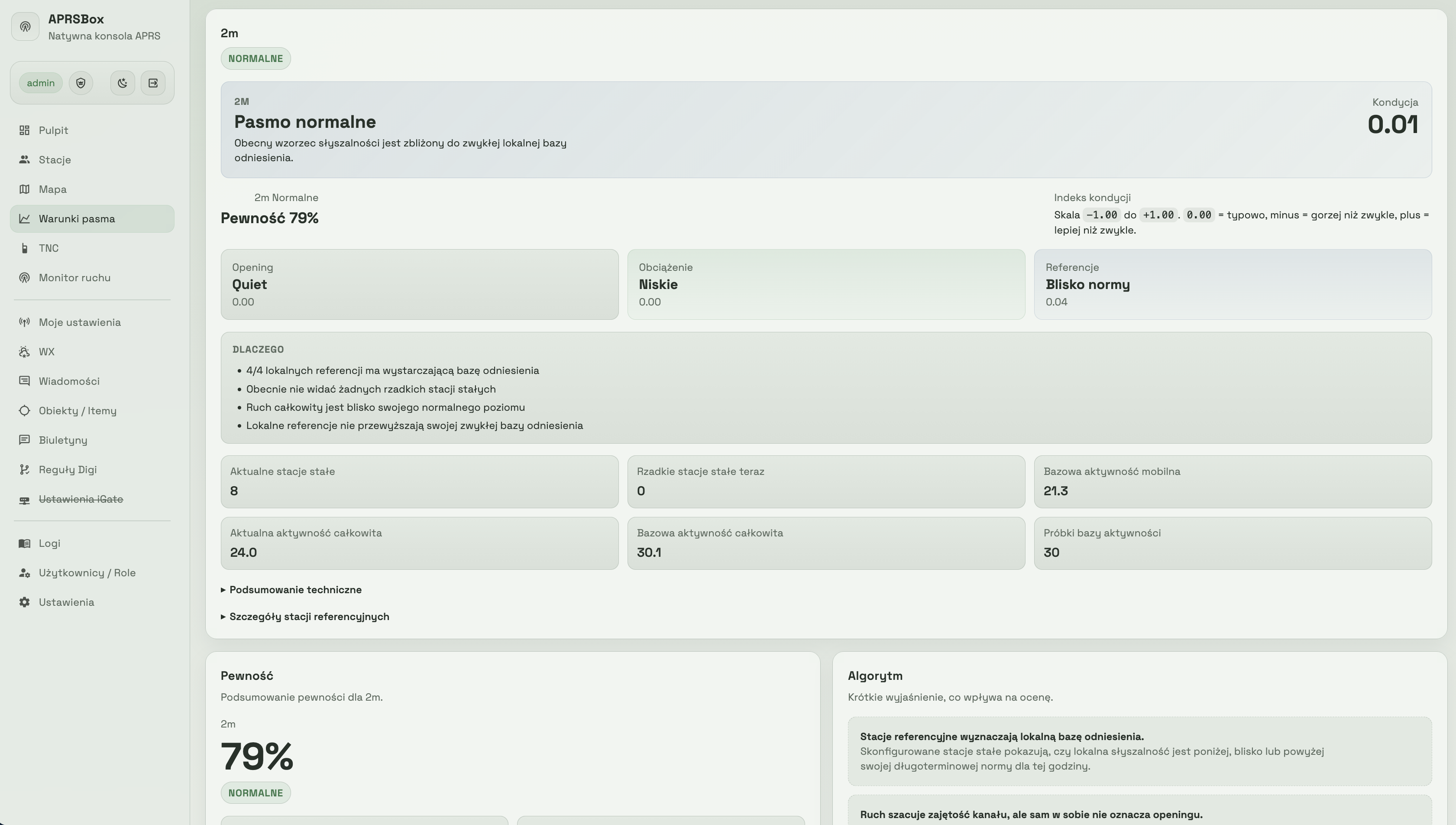
Kondycja pasma na podstawie analizy ruchu APRS
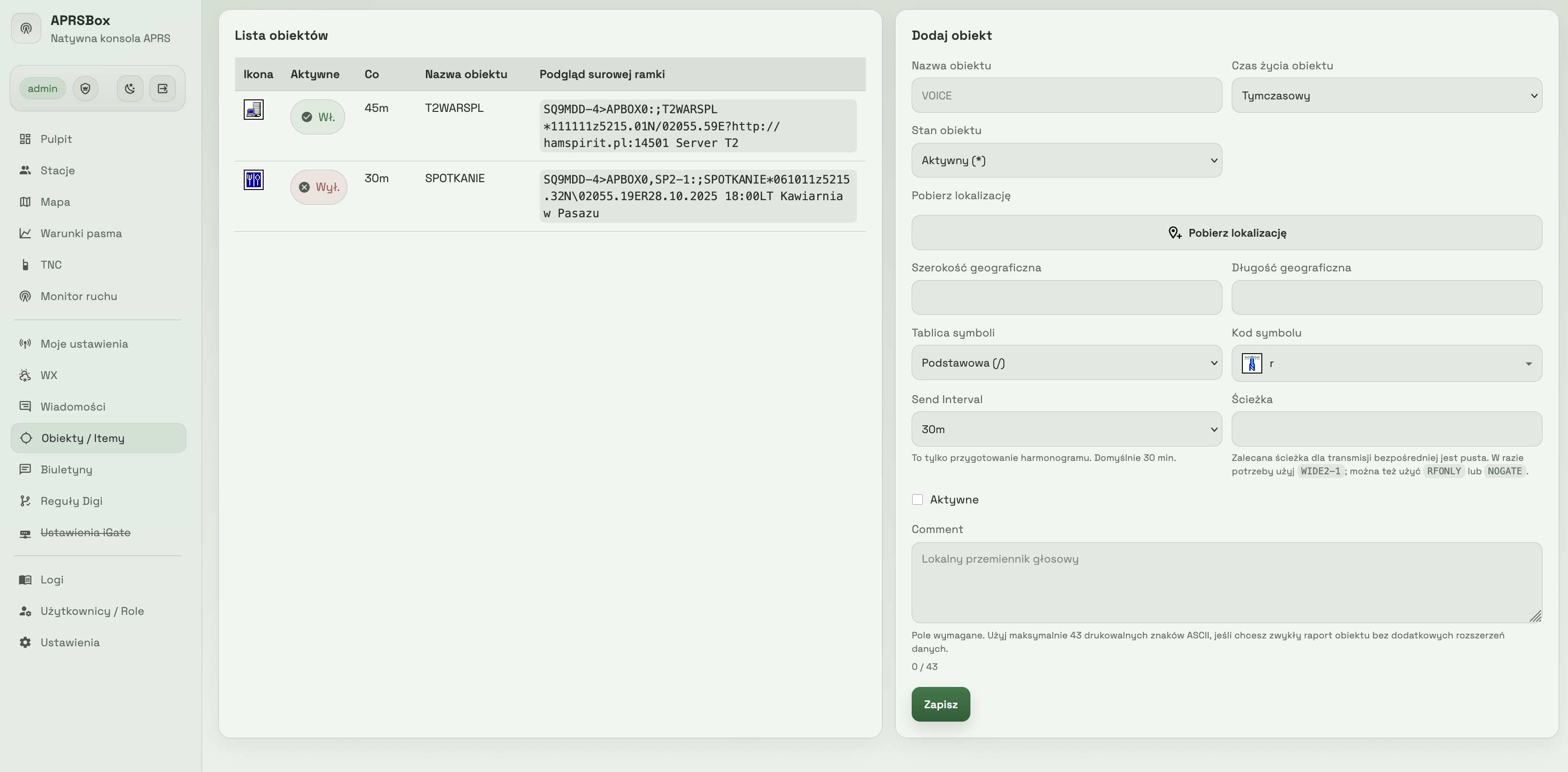
Definicje obiektów APRS, ustalanie pozycji jest mozliwe za pomocą minimapy do łatwego ustawienia pozycji obiektu.
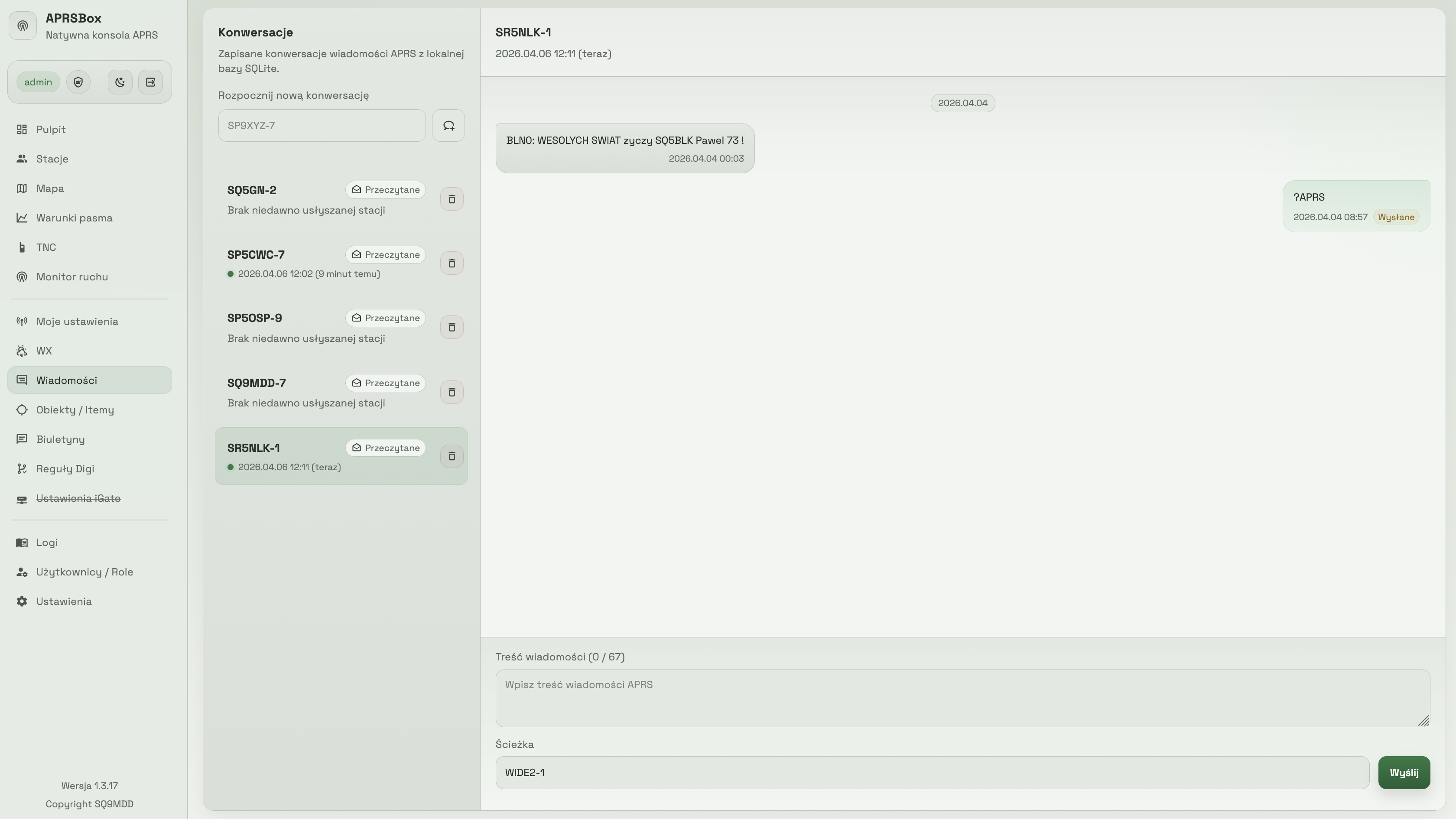
Obsługa wiadomości.
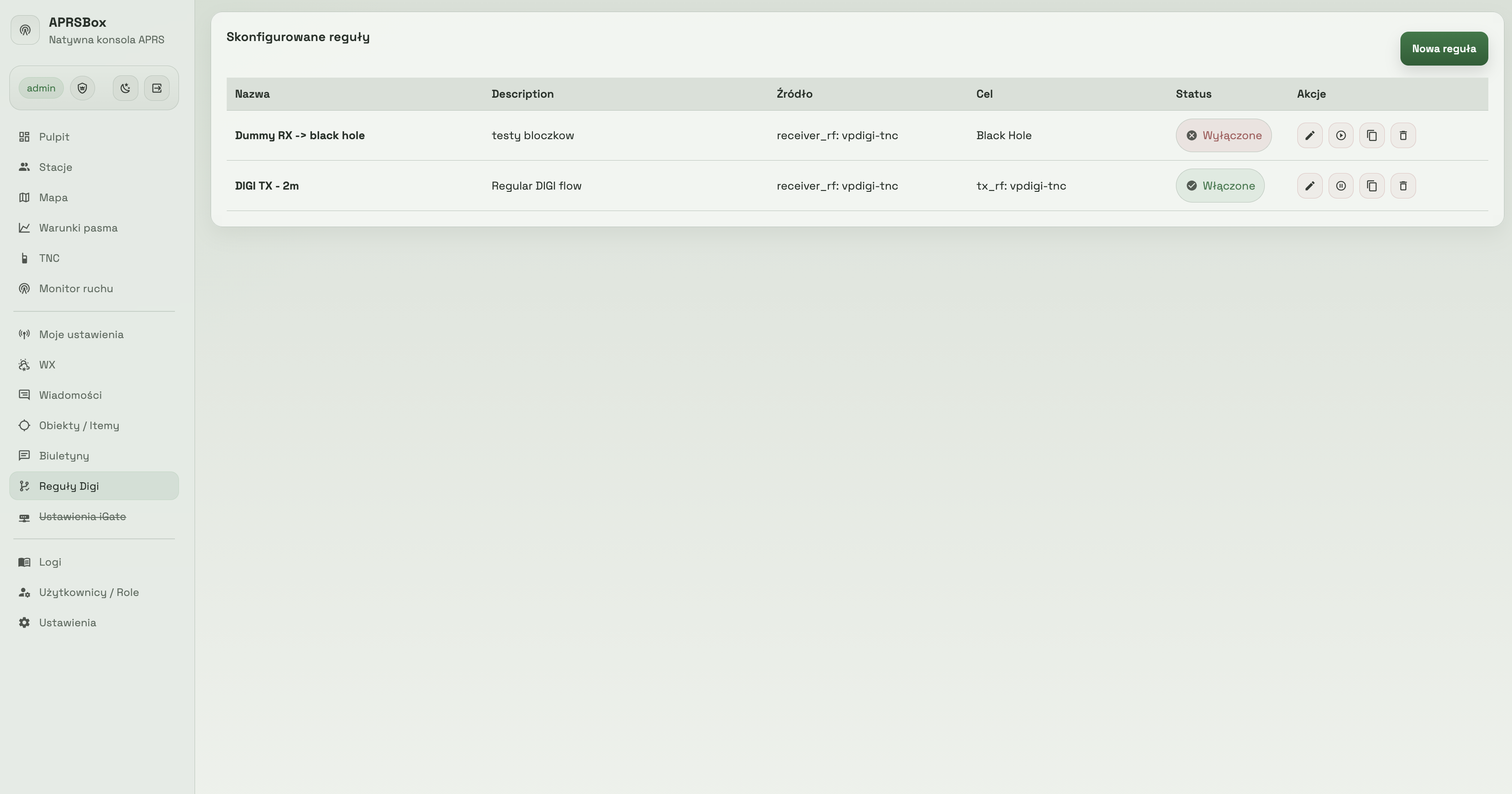
Kolejki digi
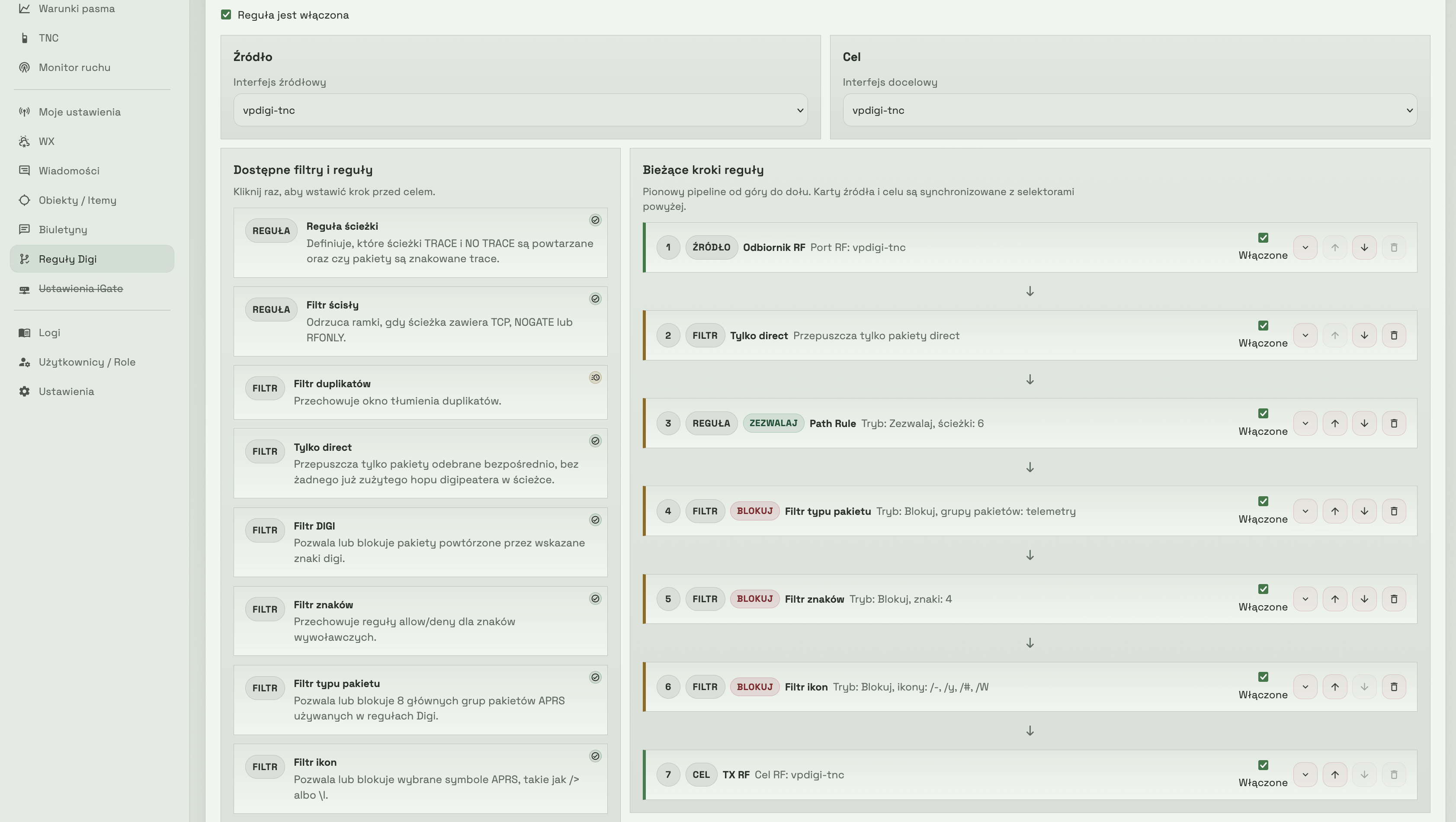
Kolejka DIGI, z wszystkimi regułami i filtrami dla ramek na drodze od odbiornika do nadajnika. Łatwy sposób by zapanować nad ruchem w eterze.
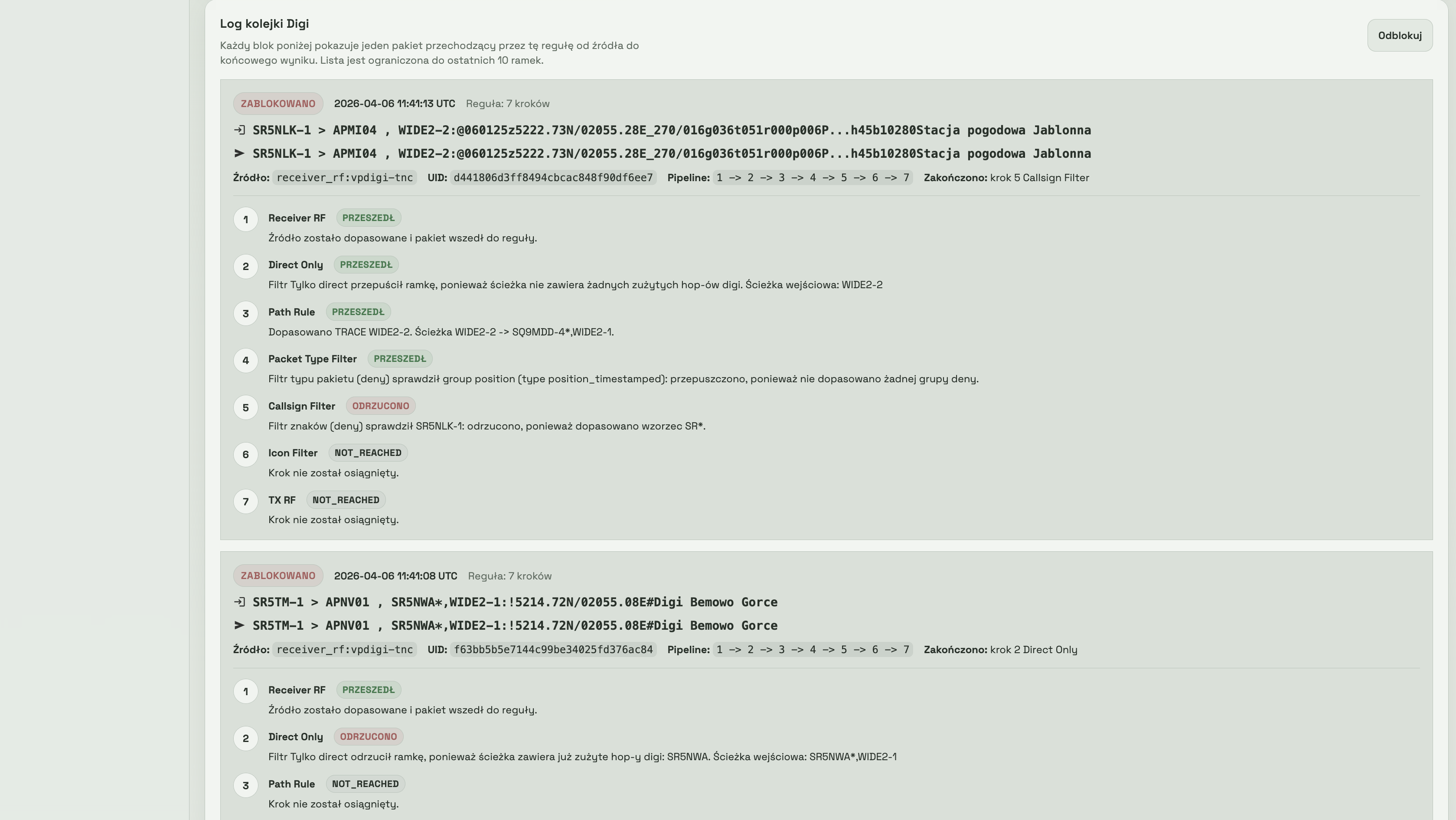
Podgląd procesu przekazywania ramki poprzez kolejne filtry kolejki. W bardzo prosty sposób można sprawdzić skuteczność filtrowania.
R.